


Hallo! Wenn Sie eine Doppelmodul -Workstation verwenden, fragen Sie sich möglicherweise, wie Sie Software darauf installieren. Nun, du bist am richtigen Ort gekommen. Ich bin ein Lieferant von Dual -Modul -Workstations und bin hier, um Sie Schritt für Schritt durch den Prozess zu führen.
Verstehen Sie Ihre Doppelmodul -Workstation
Lassen Sie uns zuerst ein wenig über Dual -Modul -Workstations sprechen. Diese bösen Jungs sind ziemlich cool. Sie bieten ein hohes Maß an Flexibilität und Effizienz, insbesondere in wissenschaftlichen und laborischen Umgebungen. Sie können sie für eine Vielzahl von Aufgaben verwenden, z. B. für Experimente, die Analyse von Daten und vieles mehr.
Um das Beste aus Ihrer Doppelmodul -Workstation herauszuholen, müssen Sie die richtige Software installieren lassen. Unterschiedliche Software können unterschiedliche Funktionen Ihrer Workstation freischalten, sei es für präzise Pipettierung, Reagenzierung oder Datenverwaltung.
Pre -Installationsprüfungen
Bevor Sie mit dem Installationsprozess beginnen, müssen Sie einige Dinge tun.
Überprüfen Sie die Kompatibilität
Stellen Sie sicher, dass die Software, die Sie installieren möchten, mit Ihrer Dual -Modul -Workstation kompatibel ist. Dies beinhaltet die Überprüfung der Anforderungen an das Betriebssystem, die Hardwarespezifikationen und alle anderen Abhängigkeiten. Beispielsweise erfordert eine Software möglicherweise eine bestimmte Menge RAM oder eine bestimmte Grafikkarte.
Sicherstellen Sie Ihre Daten
Es ist immer eine gute Idee, Ihre wichtigen Daten zu sichern, bevor Sie neue Software installieren. Wenn während der Installation etwas schief geht, verlieren Sie keine kritischen Informationen. Sie können eine externe Festplatte, einen Cloud -Speicher oder eine andere Sicherungsmethode verwenden, die Sie bevorzugen.
Holen Sie sich die Installationsdateien
Sie müssen die Installationsdateien für die Software abrufen. Dies kann normalerweise durch das Herunterladen von der offiziellen Website des Softwareanbieters erfolgen. Stellen Sie sicher, dass Sie die richtige Version für Ihr Betriebssystem und Ihre Workstation herunterladen.
Der Installationsprozess
Schritt 1: Führen Sie den Installateur aus
Sobald Sie die Installationsdateien haben, suchen Sie die Installationsprogrammdatei (normalerweise mit einer .exe -Erweiterung unter Windows oder einem .dmg auf dem Mac). Doppelte - Klicken Sie darauf, um den Installationsprozess zu starten. Möglicherweise werden Sie gebeten, auf Ihrem Computer administrative Berechtigungen bereitzustellen. Befolgen Sie einfach die Eingabeaufforderungen auf dem Bildschirm und klicken Sie nach Bedarf auf "Weiter" oder "Weiter".
Schritt 2: Wählen Sie den Installationsort aus
Der Installateur fragt Sie normalerweise, wo Sie die Software installieren möchten. Sie können den Standardpunkt auswählen oder eine benutzerdefinierte auswählen. Wenn Sie nur einen begrenzten Platz auf Ihrem primären Laufwerk haben, möchten Sie möglicherweise ein externes Laufwerk oder eine andere Partition auswählen.
Schritt 3: Konfigurieren Sie die Software
Während der Installation erhalten Sie möglicherweise die Möglichkeit, einige Einstellungen für die Software zu konfigurieren. Dies kann Dinge wie die Auswahl der Sprache, das Einrichten von Benutzerkonten oder die Angabe der Bestandteile der Software enthalten, die Sie installieren möchten. Nehmen Sie sich Zeit, um diese Optionen zu überprüfen und die für Sie geeignete Auswahl zu treffen.
Schritt 4: Vervollständigen Sie die Installation
Nachdem Sie die Software konfiguriert haben, klicken Sie auf "Installieren", um den tatsächlichen Installationsprozess zu starten. Dies kann einige Minuten dauern, abhängig von der Größe der Software und der Geschwindigkeit Ihres Computers. Sobald die Installation abgeschlossen ist, werden normalerweise eine Bestätigungsnachricht angezeigt.
Post - Installationsschritte
Aktualisieren Sie die Software
Gleich nach der Installation ist es eine gute Idee, nach Software -Updates zu überprüfen. Softwareanbieter veröffentlichen häufig Aktualisierungen, um Fehler zu beheben, die Leistung zu verbessern und neue Funktionen hinzuzufügen. Normalerweise finden Sie die Option "Update" im Menü der Software.
Testen Sie die Software
Sobald die Software installiert und aktualisiert wurde, ist es an der Zeit, sie auszuprobieren. Öffnen Sie die Software und führen Sie einige grundlegende Aufgaben aus, um sicherzustellen, dass sie ordnungsgemäß funktioniert. Wenn Sie auf Probleme stoßen, lesen Sie die Dokumentation der Software oder wenden Sie sich an das Support -Team des Anbieters.
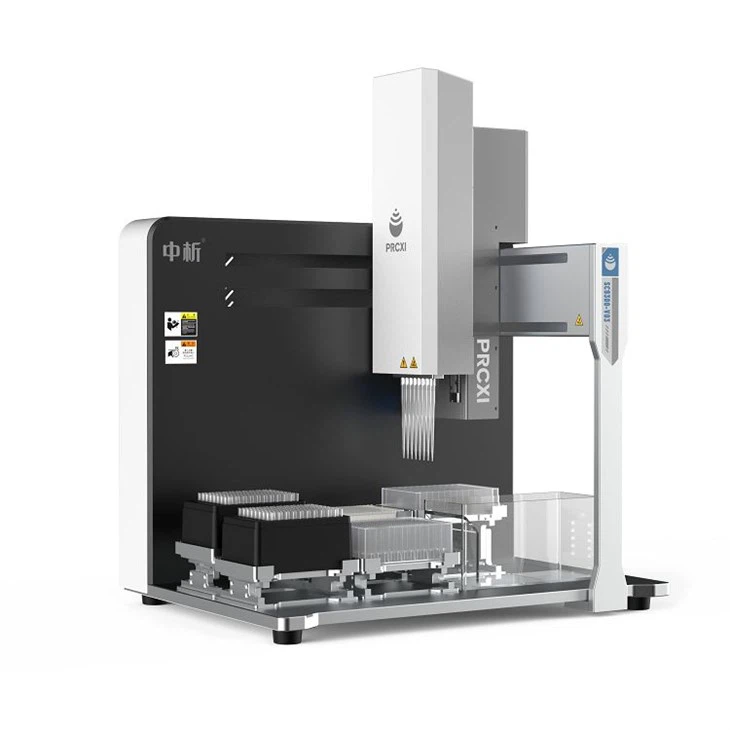

Verschiedene Arten von Software für Dual -Modul -Workstationen
Es gibt verschiedene Arten von Software, die üblicherweise bei Dual -Modul -Workstationen verwendet werden. Hier sind einige Beispiele:
- Automatisierte ELISA -Workstation -Software: Diese Software ist für Enzym - ELISA -Verfahren (verknüpfte Immunosorbent -Assays) ausgelegt. Es kann Aufgaben wie Probenbelastung, Reagenzusaddition und Datenanalyse automatisieren. Schauen Sie sich das anAutomatisierte Elisa WorkstationFür weitere Informationen.
- Automatisierte Flüssigkeits -Handler -Software: Wenn Ihre Dual -Modul -Workstation für Flüssigkeitsabwicklungsaufgaben verwendet wird, kann diese Software Ihnen helfen, Flüssigkeiten genau zu verzichten, Probenvolumina zu verwalten und andere verwandte Funktionen auszuführen. Sie können mehr darüber erfahrenAutomatischer Flüssigkeitsbehandlungen.
- Reagenzus -Addition -Workstations -Software: Diese Art von Software ist für das Hinzufügen von Reagenzien zu Proben optimiert. Es kann eine genaue und konsistente Reagenzierung sicherstellen, was in vielen Laborexperimenten von entscheidender Bedeutung ist. Weitere Informationen finden Sie unter BesuchReagenzus -Addition -Workstationen.
Fehlerbehebung bei häufigsten Installationsproblemen
Installationsfehler
Wenn Sie auf einen Installationsfehler stoßen, lesen Sie als erstes die Fehlermeldung sorgfältig. Es könnte Ihnen einige Hinweise darauf geben, was schief gelaufen ist. Zu den häufigen Ursachen für Installationsfehler gehören unzureichender Speicherplatz, beschädigte Installationsdateien oder inkompatible Hardware. Sie können versuchen, Ihren Computer neu zu starten, einen Speicherplatz zu beseitigen oder die Installationsdateien wiederzuladen.
Software funktioniert nicht ordnungsgemäß
Wenn die Software nach der Installation nicht ordnungsgemäß funktioniert, kann dies auf ein Konfigurationsproblem oder einen Konflikt mit einer anderen Software auf Ihrem Computer zurückzuführen sein. Versuchen Sie, die Software zu deinstallieren und neu zu installieren, oder überprüfen Sie die Einstellungen der Software, um sicherzustellen, dass sie korrekt konfiguriert sind.
Kontaktieren Sie uns für mehr Hilfe
Wenn Sie immer noch Probleme haben, Software auf Ihrer Dual -Modul -Workstation zu installieren, oder wenn Sie daran interessiert sind, eine neue Workstation zu kaufen, zögern Sie nicht, uns an uns zu wenden. Wir sind hier, um Ihnen dabei zu helfen, das Beste aus Ihren Geräten herauszuholen und einen reibungslosen Installationsprozess zu gewährleisten. Egal, ob Sie ein kleines Forschungslabor oder ein großes Pharmaunternehmen im Maßstab sind, wir haben die Lösungen, um Ihre Bedürfnisse zu erfüllen.
Referenzen
- Best Practices der Software -Installation - Allgemeinwissen aus der IT -Branche
- Herstellerhandbücher für Dual -Modul -Workstationen
- Softwareanbieterdokumentation für verwandte Laborsoftware